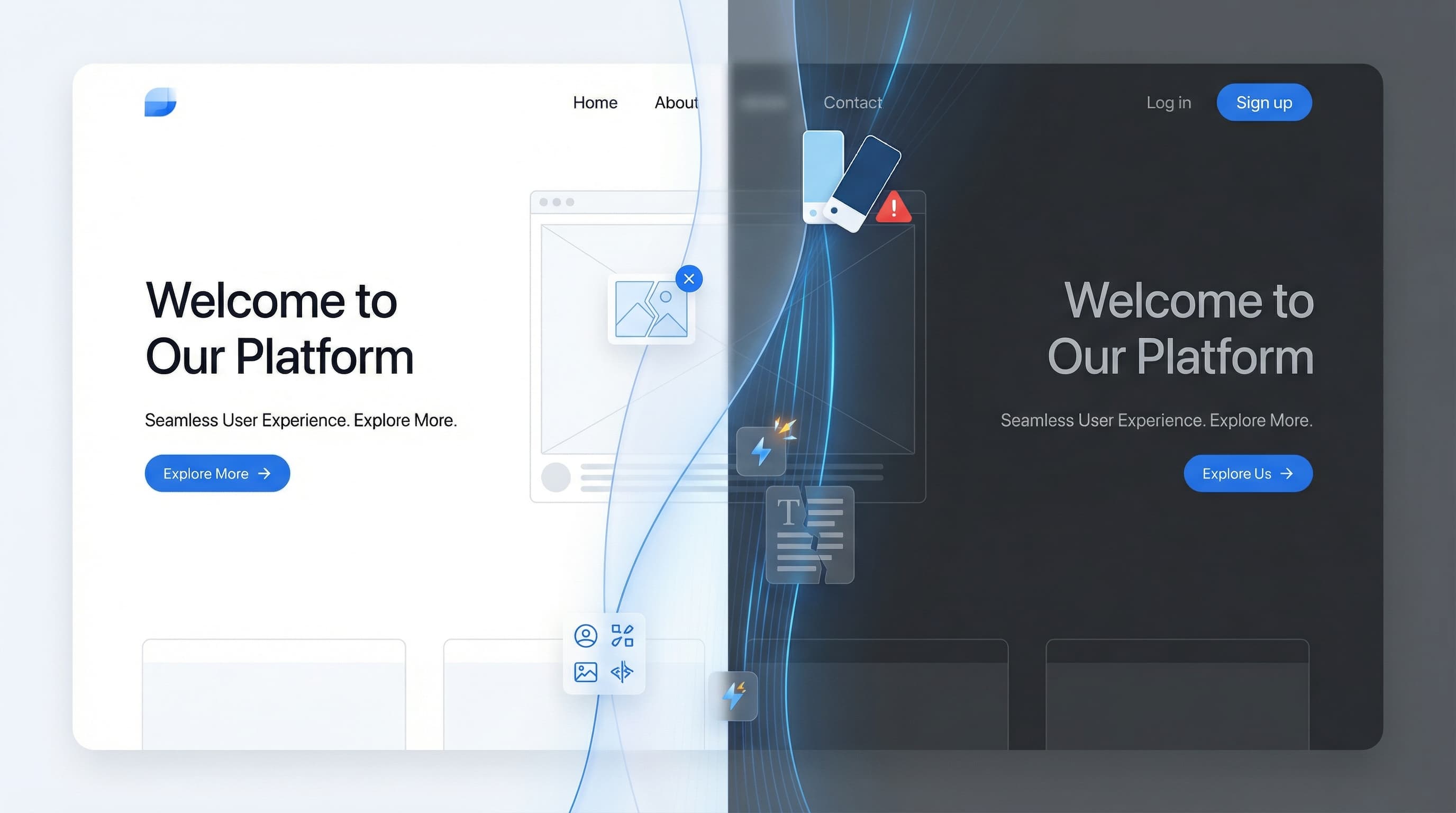
Dark Mode : La Fonctionnalité 'Simple' Qui Cache 47 Pièges
Vous pensez que le dark mode c'est juste inverser les couleurs ? Découvrez les 47 pièges qui transforment cette feature en cauchemar.
title: "Dark Mode : La Fonctionnalité 'Simple' Qui Cache 47 Pièges" description: "Vous pensez que le dark mode c'est juste inverser les couleurs ? Découvrez les 47 pièges qui transforment cette feature en cauchemar." date: "2025-12-08" author: name: "Mustapha Hamadi" role: "Développeur Full-Stack" image: "/avatar.jpg" tags: ["CSS", "UX", "Frontend"] category: "design" image: "/blog/dark-mode-47-pieges-hero.png" ogImage: "/blog/dark-mode-47-pieges-hero.png" featured: false published: true keywords: ["dark mode", "mode sombre", "CSS variables", "prefers-color-scheme", "thème sombre", "accessibilité", "design system", "tailwind dark mode", "next.js dark mode", "react dark mode", "UX dark mode", "implémentation dark mode"]
Dark Mode : La Fonctionnalité "Simple" Qui Cache 47 Pièges
"Ajoute juste un dark mode, ça devrait être rapide."
Si vous avez déjà entendu (ou prononcé) cette phrase, cet article va vous faire économiser des semaines de debugging et quelques cheveux arrachés.
Le dark mode semble simple en surface : on inverse le blanc et le noir, on ajuste quelques couleurs, et voilà. Sauf que derrière cette apparente simplicité se cachent des dizaines de cas limites, de subtilités d'accessibilité, et de pièges techniques que personne ne mentionne dans les tutoriels "Dark Mode en 5 minutes".
J'ai compilé 47 pièges rencontrés au fil des projets. Attachez votre ceinture.
Partie 1 : Les Pièges des Couleurs (1-12)
Piège 1 : Inverser Simplement le Noir et le Blanc
Le problème : Le pur noir (#000000) sur fond blanc crée un contraste de 21:1. Inverser littéralement donne du blanc (#FFFFFF) sur noir, ce qui est agressif pour les yeux dans l'obscurité.
La solution :
/* ❌ Mauvais */
:root {
  --background: #ffffff;
  --text: #000000;
}
[data-theme="dark"] {
  --background: #000000;
  --text: #ffffff;
}

/* ✅ Bon */
:root {
  --background: #ffffff;
  --text: #1a1a1a;
}
[data-theme="dark"] {
  --background: #121212;
  --text: #e4e4e4;
}
Piège 2 : Oublier les Nuances de Gris
Le problème : En mode clair, vous avez probablement 5-10 nuances de gris (#f5f5f5, #e0e0e0, #9e9e9e...). Chacune doit avoir son équivalent dark.
La solution : Créez une échelle complète :
:root {
  --gray-50: #fafafa;
  --gray-100: #f5f5f5;
  --gray-200: #e5e5e5;
  --gray-300: #d4d4d4;
  --gray-400: #a3a3a3;
  --gray-500: #737373;
  --gray-600: #525252;
  --gray-700: #404040;
  --gray-800: #262626;
  --gray-900: #171717;
}

[data-theme="dark"] {
  --gray-50: #171717;
  --gray-100: #262626;
  --gray-200: #404040;
  /* L'échelle s'inverse */
}
Piège 3 : Les Couleurs de Marque Qui Clashent
Le problème : Votre bleu de marque (#0066CC) peut être parfait sur blanc mais illisible sur fond sombre.
La solution : Prévoyez des variantes de vos couleurs de marque :
:root {
  --brand-primary: #0066cc;
  --brand-primary-hover: #0052a3;
}

[data-theme="dark"] {
  --brand-primary: #4da6ff; /* Version plus claire */
  --brand-primary-hover: #80bfff;
}
Piège 4 : Les Liens Visités
Le problème : La couleur des liens visités (traditionnellement violette) peut être invisible en dark mode.
/* ❌ Oublié dans 90% des implémentations */
a:visited {
  color: var(--link-visited);
}

[data-theme="dark"] {
  --link-visited: #ce93d8; /* Violet clair */
}
Piège 5 : Le Rouge d'Erreur Trop Saturé
Le problème : Le rouge vif (#ff0000) sur fond sombre crée un effet de "saignement" visuel.
[data-theme="dark"] {
  --color-error: #f87171; /* Rouge désaturé */
  --color-success: #4ade80; /* Vert désaturé */
  --color-warning: #fbbf24; /* Jaune/orange ajusté */
}
Piège 6 : Les Couleurs Sémantiques Figées
Le problème : Vous avez codé en dur des couleurs comme background-color: #fff au lieu d'utiliser des variables.
L'audit à faire :
# Trouvez tous les hex codes en dur
grep -r "#[0-9a-fA-F]\{3,6\}" src/
grep -r "rgb(" src/
grep -r "rgba(" src/
Piège 7 : Les Ombres Invisibles
Le problème : box-shadow: 0 4px 6px rgba(0,0,0,0.1) est invisible sur fond sombre.
La solution : En dark mode, utilisez des ombres plus prononcées ou des bordures subtiles :
.card {
  box-shadow: 0 4px 6px rgba(0, 0, 0, 0.1);
}

[data-theme="dark"] .card {
  box-shadow: 0 4px 6px rgba(0, 0, 0, 0.5);
  /* OU alternative avec bordure */
  border: 1px solid rgba(255, 255, 255, 0.1);
}
Piège 8 : Les Dégradés Qui Tournent Mal
Le problème : Un dégradé de bleu-50 à bleu-100 peut devenir moche en dark mode si vous inversez naïvement.
/* Solution : Dégradés dédiés par thème */
.hero-gradient {
  background: linear-gradient(135deg, #e0f2fe 0%, #bae6fd 100%);
}

[data-theme="dark"] .hero-gradient {
  background: linear-gradient(135deg, #0c4a6e 0%, #075985 100%);
}
Piège 9 : Le Texte sur Couleur de Fond
Le problème : Votre bouton CTA a du texte blanc sur fond bleu. En dark mode, le fond bleu s'éclaircit mais le texte reste blanc = illisible.
.btn-primary {
  background: var(--brand-primary);
  color: white;
}

[data-theme="dark"] .btn-primary {
  background: var(--brand-primary);
  color: #0f172a; /* Texte sombre sur fond clair */
}
Piège 10 : Les États de Focus
Le problème : L'outline de focus outline: 2px solid blue peut être invisible sur fond sombre.
:focus-visible {
  outline: 2px solid var(--color-focus);
  outline-offset: 2px;
}

[data-theme="dark"] {
  --color-focus: #60a5fa;
}
Piège 11 : Les Placeholder Trop Clairs
Le problème : Le texte placeholder gris clair devient invisible sur fond sombre.
input::placeholder {
  color: var(--text-muted);
}

[data-theme="dark"] {
  --text-muted: #9ca3af;
}
Piège 12 : Le Scrollbar
Le problème : La scrollbar reste blanche sur fond sombre, créant un flash visuel.
[data-theme="dark"] {
  color-scheme: dark;
}

/* Personnalisation fine */
[data-theme="dark"]::-webkit-scrollbar {
  width: 12px;
}

[data-theme="dark"]::-webkit-scrollbar-track {
  background: #1e1e1e;
}

[data-theme="dark"]::-webkit-scrollbar-thumb {
  background: #4a4a4a;
  border-radius: 6px;
}
Partie 2 : Les Pièges des Images (13-22)
Piège 13 : Les Images avec Fond Blanc
Le problème : Un logo PNG sur fond transparent apparaît correctement sur fond blanc, mais crée un carré blanc disgracieux sur fond sombre.
Les solutions :
/* Option 1 : Inverser l'image */
[data-theme="dark"] .logo {
  filter: invert(1);
}

/* Option 2 : Images séparées */
.logo-light { display: block; }
.logo-dark { display: none; }

[data-theme="dark"] .logo-light { display: none; }
[data-theme="dark"] .logo-dark { display: block; }
// Option 3 : En React/Next.js
function Logo() {
  const { theme } = useTheme();
  return (
    <Image
      src={theme === 'dark' ? '/logo-dark.svg' : '/logo-light.svg'}
      alt="Logo"
    />
  );
}
Piège 14 : Les Favicon
Le problème : Votre favicon noir est invisible dans les onglets en dark mode du navigateur.
La solution : Utilisez des favicons adaptatifs :
<link rel="icon" href="/favicon-light.svg" media="(prefers-color-scheme: light)">
<link rel="icon" href="/favicon-dark.svg" media="(prefers-color-scheme: dark)">
Piège 15 : Les Captures d'Écran et Screenshots
Le problème : Les captures d'écran de votre app (dans les tutoriels, landing page) sont en mode clair alors que l'utilisateur est en dark mode.
La solution : Préparez systématiquement deux versions ou utilisez des mock-ups neutres.
Piège 16 : Les Images de Fond CSS
Le problème : Un background-image décoratif clair sur fond clair devient criard en dark mode.
.hero {
  background-image: url('/pattern-light.svg');
}

[data-theme="dark"] .hero {
  background-image: url('/pattern-dark.svg');
}
Piège 17 : Les SVG Inline
Le problème : Les couleurs sont codées en dur dans le SVG.
// ❌ Mauvais
<svg>
  <path fill="#000000" d="..." />
</svg>

// ✅ Bon
<svg>
  <path fill="currentColor" d="..." />
</svg>
Piège 18 : Les Images dans les Emails
Le problème : Vous générez des emails avec des images du site, mais l'utilisateur lit ses emails en dark mode. Résultat : chaos visuel.
La solution : Pour les emails, restez en mode clair ou utilisez des images avec bordures/fond intégré.
Piège 19 : Le Lazy Loading et le Placeholder
Le problème : Pendant le chargement, l'image montre un fond blanc qui flash en dark mode.
.image-wrapper {
  background-color: var(--image-placeholder);
}

[data-theme="dark"] {
  --image-placeholder: #2a2a2a;
}
Piège 20 : Les QR Codes
Le problème : Un QR code standard (noir sur blanc) devient illisible si le fond devient sombre et le code... reste noir.
La solution : Générez des QR codes avec padding blanc intégré :
<QRCode
  value="https://example.com"
  bgColor="#ffffff"
  fgColor="#000000"
  style={{ padding: 16, backgroundColor: 'white', borderRadius: 8 }}
/>
Piège 21 : Les Graphiques et Charts
Le problème : Vos graphiques Chart.js/D3 utilisent des couleurs figées.
// Configuration dynamique
const chartColors = {
  light: {
    grid: '#e5e5e5',
    text: '#1a1a1a',
    line: '#3b82f6'
  },
  dark: {
    grid: '#404040',
    text: '#e4e4e4',
    line: '#60a5fa'
  }
};
Piège 22 : Les Maps (Google Maps, Mapbox)
Le problème : Une carte Google Maps en mode clair sur un site dark mode crée un contraste choquant.
// Google Maps dark mode
const darkMapStyles = [
  { elementType: "geometry", stylers: [{ color: "#242f3e" }] },
  { elementType: "labels.text.stroke", stylers: [{ color: "#242f3e" }] },
  { elementType: "labels.text.fill", stylers: [{ color: "#746855" }] },
  // ...
];
Partie 3 : Les Pièges de l'UX (23-32)
Piège 23 : Le Flash de Thème Incorrect (FOIT)
Le problème : L'utilisateur a choisi dark mode, mais au chargement il voit d'abord le mode clair pendant 100ms.
La solution : Script bloquant dans le <head> :
<script>
  (function() {
    const theme = localStorage.getItem('theme') ||
      (window.matchMedia('(prefers-color-scheme: dark)').matches ? 'dark' : 'light');
    document.documentElement.setAttribute('data-theme', theme);
  })();
</script>
Ou en Next.js avec next-themes :
// layout.tsx
import { ThemeProvider } from 'next-themes';

export default function RootLayout({ children }) {
  return (
    <html suppressHydrationWarning>
      <body>
        <ThemeProvider attribute="data-theme" defaultTheme="system">
          {children}
        </ThemeProvider>
      </body>
    </html>
  );
}
Piège 24 : Ignorer les Préférences Système
Le problème : L'utilisateur a configuré son OS en dark mode, mais votre site ignore ce choix.
@media (prefers-color-scheme: dark) {
  :root:not([data-theme="light"]) {
    /* Styles dark par défaut */
  }
}
Piège 25 : Le Toggle Mal Placé
Le problème : L'utilisateur ne trouve pas comment changer de thème.
Best practices :
- Header ou footer, visible sans scroll
- Icône reconnaissable (soleil/lune)
- Accessible au clavier
- État clairement indiqué
Piège 26 : Pas de Transition
Le problème : Le changement de thème est instantané et brutal.
/* Transition globale pour le changement de thème */
html.transitioning,
html.transitioning * {
  transition: background-color 0.3s ease, color 0.3s ease, border-color 0.3s ease !important;
}
// Activer la transition seulement pendant le changement
function toggleTheme() {
  document.documentElement.classList.add('transitioning');
  // Changer le thème...
  setTimeout(() => {
    document.documentElement.classList.remove('transitioning');
  }, 300);
}
Piège 27 : Le Mode Auto Oublié
Le problème : Vous proposez "Clair" et "Sombre" mais pas "Automatique (système)".
type Theme = 'light' | 'dark' | 'system';

function ThemeToggle() {
  const [theme, setTheme] = useState<Theme>('system');

  return (
    <select value={theme} onChange={(e) => setTheme(e.target.value as Theme)}>
      <option value="system">Automatique</option>
      <option value="light">Clair</option>
      <option value="dark">Sombre</option>
    </select>
  );
}
Piège 28 : Perdre le Choix entre Sessions
Le problème : L'utilisateur revient sur le site et son choix n'est pas mémorisé.
// Persister dans localStorage
useEffect(() => {
  localStorage.setItem('theme', theme);
}, [theme]);

// Récupérer au chargement
useEffect(() => {
  const saved = localStorage.getItem('theme');
  if (saved) setTheme(saved as Theme);
}, []);
Piège 29 : Le Dark Mode sur les Impressions
Le problème : L'utilisateur imprime la page et gaspille de l'encre noire.
@media print {
  :root {
    --background: white !important;
    --text: black !important;
  }

  [data-theme="dark"] {
    /* Forcer le mode clair pour l'impression */
    color-scheme: light !important;
  }
}
Piège 30 : Les Formulaires en Mode Sombre
Le problème : Les champs de formulaire ont un fond blanc codé en dur.
input, textarea, select {
  background-color: var(--input-bg);
  color: var(--input-text);
  border-color: var(--input-border);
}

[data-theme="dark"] {
  --input-bg: #2a2a2a;
  --input-text: #e4e4e4;
  --input-border: #404040;
}
Piège 31 : L'Autofill des Navigateurs
Le problème : Chrome impose un fond jaune/bleu sur les champs auto-remplis.
input:-webkit-autofill {
  -webkit-box-shadow: 0 0 0 30px var(--input-bg) inset !important;
  -webkit-text-fill-color: var(--input-text) !important;
}
Piège 32 : Les Selections de Texte
Le problème : La sélection de texte (::selection) reste bleue par défaut.
::selection {
  background-color: var(--selection-bg);
  color: var(--selection-text);
}

[data-theme="dark"] {
  --selection-bg: #60a5fa;
  --selection-text: #0f172a;
}
Partie 4 : Les Pièges Techniques (33-42)
Piège 33 : Le SSR et l'Hydratation
Le problème : Le serveur rend en mode clair, le client veut du dark → mismatch d'hydratation.
// Solution Next.js
function ThemeProvider({ children }: { children: React.ReactNode }) {
  const [mounted, setMounted] = useState(false);

  useEffect(() => setMounted(true), []);

  if (!mounted) {
    return <div style={{ visibility: 'hidden' }}>{children}</div>;
  }

  return children;
}
Piège 34 : Les iFrames
Le problème : Un iframe embarqué (YouTube, Vimeo, Codepen) ne respecte pas votre thème.
Solutions limitées :
- YouTube a un paramètre
darkmais peu fiable - Codepen permet
?default-tab=result&theme-id=dark - Pour les autres : wrapper avec fond adapté
Piège 35 : Les Widgets Tiers
Le problème : Le widget de chat (Intercom, Crisp), le bouton de partage, etc. restent en mode clair.
Solution : Vérifiez la documentation de chaque outil pour les options de thème.
Piège 36 : Les PDF Embarqués
Le problème : Les PDF viewer restent clairs.
Solution : Proposez un lien de téléchargement plutôt qu'un embed, ou utilisez un viewer personnalisé.
Piège 37 : Le Code Syntax Highlighting
Le problème : Le bloc de code a son propre thème qui ne match pas.
// Avec Prism.js ou highlight.js
import 'prismjs/themes/prism-tomorrow.css'; // Thème sombre

// Ou chargement conditionnel
useEffect(() => {
  const theme = isDark ? 'prism-tomorrow' : 'prism';
  import(`prismjs/themes/${theme}.css`);
}, [isDark]);
Piège 38 : Les Animations qui Changent de Couleur
Le problème : Une animation CSS a des couleurs codées en dur.
/* ❌ Mauvais */
@keyframes pulse {
  0% { box-shadow: 0 0 0 0 rgba(0, 102, 204, 0.4); }
}

/* ✅ Bon - utiliser currentColor ou variables */
@keyframes pulse {
  0% { box-shadow: 0 0 0 0 var(--pulse-color); }
}
Piège 39 : Le z-index et les Overlays
Le problème : Un overlay semi-transparent rgba(0,0,0,0.5) est parfait en mode clair, mais quasi invisible en dark.
.overlay {
  background-color: var(--overlay-bg);
}

[data-theme="dark"] {
  --overlay-bg: rgba(0, 0, 0, 0.7); /* Plus opaque */
}
Piège 40 : Les Tests E2E
Le problème : Vos tests Cypress/Playwright ne testent qu'un seul thème.
// Cypress
describe('Dark Mode', () => {
  beforeEach(() => {
    cy.visit('/', {
      onBeforeLoad(win) {
        cy.stub(win, 'matchMedia')
          .withArgs('(prefers-color-scheme: dark)')
          .returns({
            matches: true,
            addListener: () => {},
            removeListener: () => {},
          });
      },
    });
  });

  it('should display dark theme correctly', () => {
    cy.get('body').should('have.css', 'background-color', 'rgb(18, 18, 18)');
  });
});
Piège 41 : Les Screenshots pour les Tests Visuels
Le problème : Les tests de régression visuelle ne comparent qu'un thème.
Solution : Dupliquez vos tests visuels pour chaque thème.
Piège 42 : La Documentation du Design System
Le problème : Votre documentation Storybook ne montre que le mode clair.
// .storybook/preview.js
export const globalTypes = {
  theme: {
    name: 'Theme',
    defaultValue: 'light',
    toolbar: {
      icon: 'circlehollow',
      items: ['light', 'dark'],
    },
  },
};
Partie 5 : Les Pièges d'Accessibilité (43-47)
Piège 43 : Le Contraste Insuffisant
Le problème : Votre gris moyen respecte le ratio WCAG en mode clair mais pas en dark.
Les ratios WCAG :
- Texte normal : 4.5:1 minimum
- Grand texte : 3:1 minimum
- Éléments UI : 3:1 minimum
Outil : Utilisez WebAIM Contrast Checker pour chaque paire de couleurs.
Piège 44 : Les Indicateurs de Focus Invisibles
Le problème : L'outline de focus est visible en clair mais pas en sombre.
/* Double-ring visible sur tous les fonds */
:focus-visible {
  outline: 2px solid var(--color-focus);
  outline-offset: 2px;
  box-shadow: 0 0 0 4px var(--color-focus-ring);
}

[data-theme="dark"] {
  --color-focus: #60a5fa;
  --color-focus-ring: rgba(96, 165, 250, 0.3);
}
Piège 45 : Les Daltoniens
Le problème : Votre indicateur rouge/vert d'erreur/succès est inutilisable pour les daltoniens, et le dark mode aggrave souvent le problème.
Solution : N'utilisez jamais la couleur seule comme indicateur. Ajoutez :
- Des icônes (✓ / ✗)
- Du texte descriptif
- Des motifs différents
Piège 46 : Le Flicker pour les Personnes Épileptiques
Le problème : La transition light/dark trop brutale peut déclencher des réactions chez les personnes photosensibles.
@media (prefers-reduced-motion: reduce) {
  * {
    transition-duration: 0.01ms !important;
  }
}
Piège 47 : L'Annonce aux Lecteurs d'Écran
Le problème : Le changement de thème n'est pas annoncé aux utilisateurs de lecteurs d'écran.
function ThemeToggle() {
  const { theme, setTheme } = useTheme();
  const [announcement, setAnnouncement] = useState('');

  const toggleTheme = () => {
    const newTheme = theme === 'dark' ? 'light' : 'dark';
    setTheme(newTheme);
    setAnnouncement(`Thème ${newTheme === 'dark' ? 'sombre' : 'clair'} activé`);
  };

  return (
    <>
      <button onClick={toggleTheme} aria-label={`Activer le mode ${theme === 'dark' ? 'clair' : 'sombre'}`}>
        {theme === 'dark' ? '☀️' : '🌙'}
      </button>
      <div role="status" aria-live="polite" className="sr-only">
        {announcement}
      </div>
    </>
  );
}
Checklist Finale
Avant de déclarer votre dark mode "terminé", vérifiez :
Couleurs
- [ ] Pas de blanc pur (#fff) ni de noir pur (#000)
- [ ] Toutes les nuances de gris ont leur équivalent
- [ ] Couleurs de marque adaptées
- [ ] États (hover, focus, active) testés
- [ ] Liens visités visibles
Images
- [ ] Logos avec fond transparent gérés
- [ ] Favicon adaptatif
- [ ] SVG en currentColor
- [ ] Placeholders de chargement adaptés
UX
- [ ] Pas de flash de thème incorrect
- [ ] Préférences système respectées
- [ ] Choix persisté entre sessions
- [ ] Toggle facilement accessible
- [ ] Transition douce
Technique
- [ ] SSR/Hydratation sans mismatch
- [ ] iFrames et widgets gérés
- [ ] Syntax highlighting adapté
- [ ] Tests E2E pour les deux thèmes
Accessibilité
- [ ] Ratios de contraste WCAG respectés
- [ ] Focus visible
- [ ] Pas de dépendance couleur seule
- [ ] Annonce lecteur d'écran
Conclusion
Le dark mode n'est pas une feature, c'est un engagement. Chaque décision de design doit être prise deux fois, chaque composant doit être testé deux fois, chaque mise à jour doit être validée deux fois.
Est-ce que ça vaut le coup ? Absolument. 82% des utilisateurs de smartphones utilisent le dark mode. Ignorer cette préférence, c'est ignorer la majorité de vos utilisateurs.
Mais ne sous-estimez jamais la complexité. Ce qui semble être "juste inverser les couleurs" cache 47 pièges (et probablement plus selon votre projet).
Mon conseil : Prévoyez le dark mode dès le début du projet. L'ajouter après coup, c'est comme ajouter un étage à une maison déjà construite — faisable, mais douloureux.
Vous voulez un site avec un dark mode impeccable dès le départ ? Contactez Raicode pour un accompagnement sur mesure.
Prêt à lancer votre projet ?
Transformez vos idées en réalité avec un développeur passionné par la performance et le SEO. Discutons de votre projet dès aujourd'hui.